Come attivarla
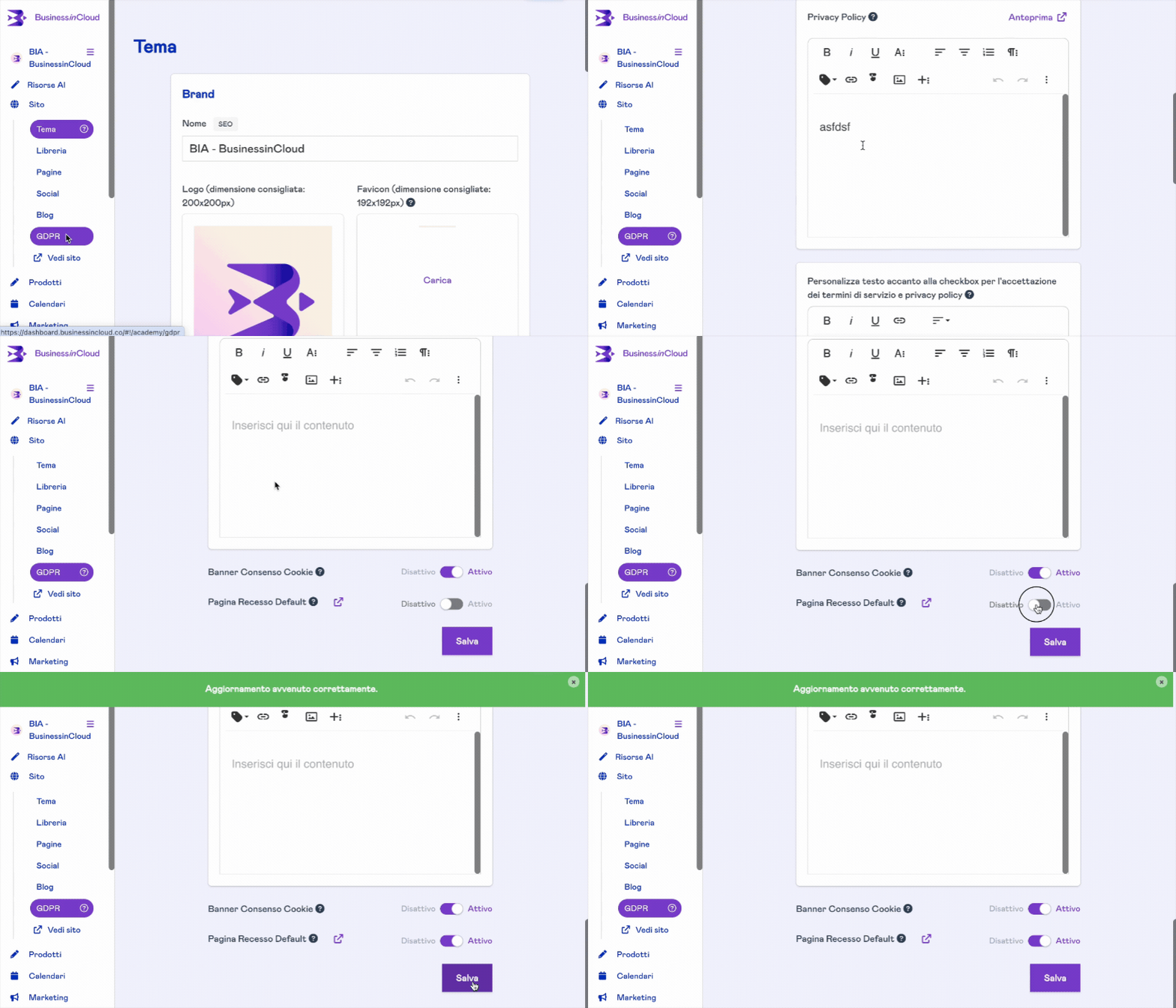
1. Accedi alla tua dashboard e vai su Sito > GDPR
2. Scorri verso il basso fino alla voce “Pagina Recesso Default”
Qui dovrai attivarla cliccando sul pulsante che trovi sulla destra.
3. Clicca in basso su “Salva”
Una volta salvata l’impostazione, la funzione sarà attiva.
 |
“Richiedi Recesso” Da lì, l’utente potrà compilare un form attraverso cui richiedere il recesso da uno o più servizi. Durante la procedura, l’utente dovrà inserire le informazioni richieste e confermare la richiesta tramite un secondo passaggio. Questo permette di rendere la richiesta più chiara, completa e tracciabile. Cosa succede dopo l’invio della richiesta?
Riceverai una comunicazione con oggetto: “[RECESSO] Nuova richiesta di recesso” Questa email ti avvisa che un utente ha inviato una nuova richiesta di recesso e ti permette di prenderla in carico.
L’utente che ha inviato la richiesta riceverà una comunicazione con oggetto: “Conferma ricezione richiesta di recesso”
C’è un altro passaggio importante da verificare.
|
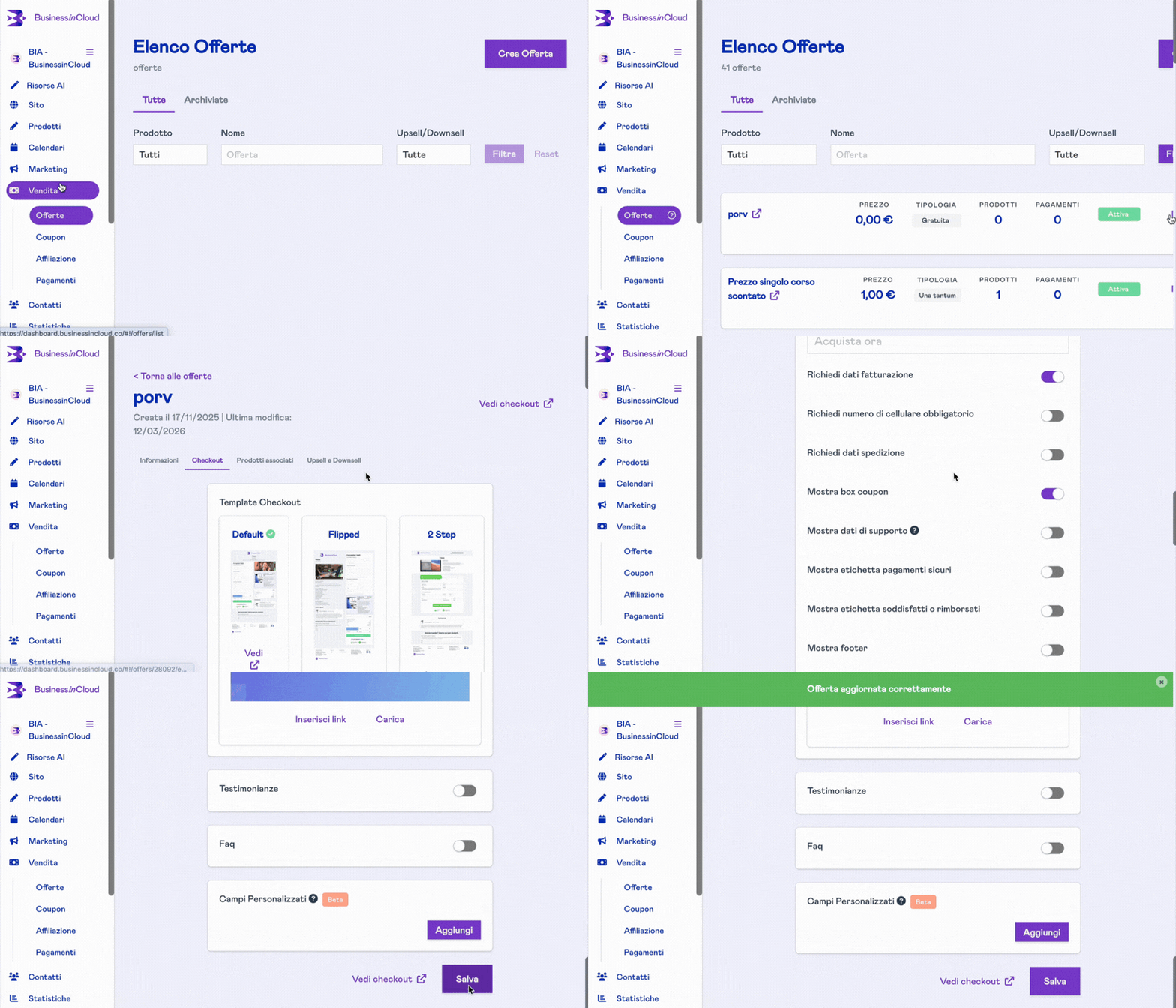 |
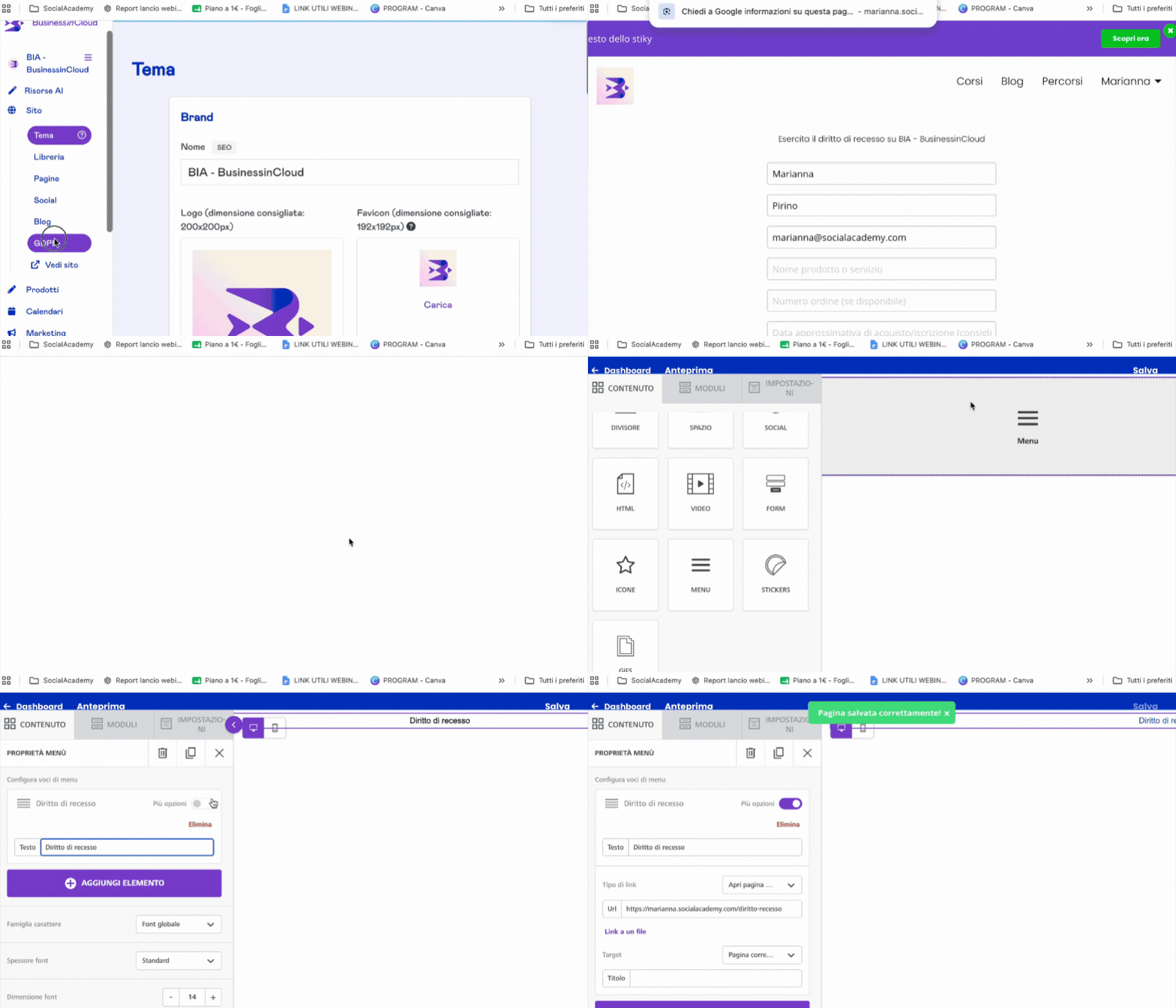
In questo modo, anche nella pagina di checkout della tua offerta sarà visibile il footer con i riferimenti corretti, inclusa la voce relativa alla richiesta di recesso, se attivata. Ti consigliamo di ripetere questo controllo sulle offerte attive, soprattutto su quelle che utilizzi oggi per vendere online. Se hai costruito manualmente le tue pagine utilizzando il page builder, dovrai essere tu ad aggiungere e linkare nel footer la voce relativa alla pagina di recesso. Per recuperare il link della pagina:
|
 |
Quando ricevi una mail relativa a una richiesta di recesso, leggila con attenzione prima di archiviarla o cancellarla. Sì, lo sappiamo: a volte le mail spariscono “per sbaglio”... diciamo così
Per questo ti consigliamo di prestare particolare attenzione alle email con oggetto: “[RECESSO] Nuova richiesta di recesso”
Nessun problema, anche qui abbiamo pensato a tutto.
Cerca l’indirizzo email dell’utente e clicca sulla sua scheda contatto. All’interno dello storico delle email inviate, cerca quella con oggetto: “Conferma ricezione richiesta di recesso” |
 |
Per maggiore sicurezza, ti consigliiamo di creare una cartella o un filtro personalizzato nel tuo programma di posta. Puoi, ad esempio, raccogliere automaticamente tutte le email con oggetto: “[RECESSO] Nuova richiesta di recesso” Così avrai tutte queste comunicazioni importanti in un unico spazio e sarà molto più semplice tenerle monitorate. |